HOWTO — Configuração do Serviço DHCP
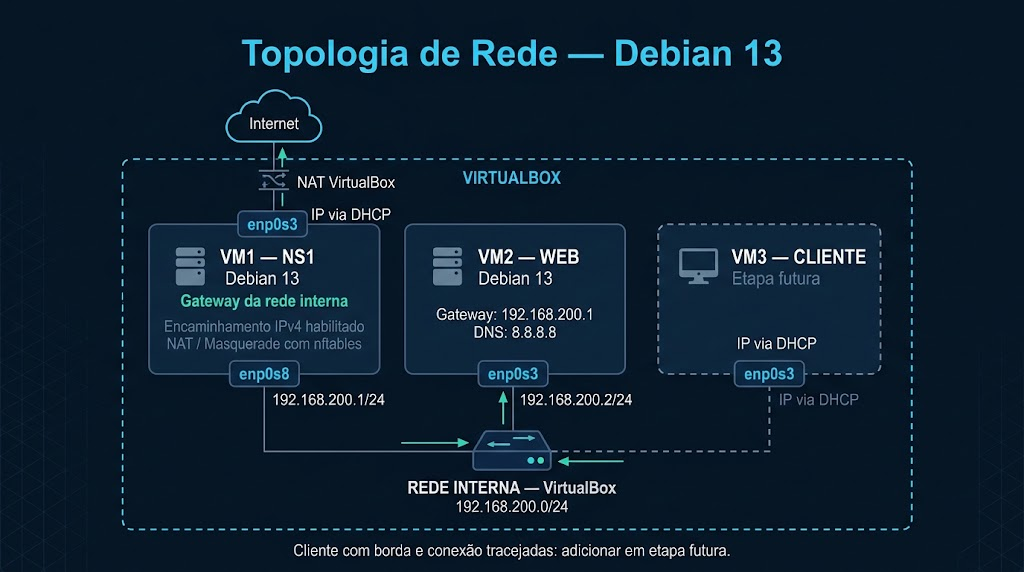
Este guia configura a VM1 (NS1) para fornecer endereços IP automaticamente aos dispositivos conectados à rede interna do VirtualBox.
1. Cenário do laboratório
| Parâmetro | Configuração |
|---|---|
| Servidor DHCP | VM1 — NS1 |
| Interface da rede interna | enp0s8 |
| Rede | 192.168.200.0/24 |
| Faixa dinâmica | 192.168.200.100 até 192.168.200.150 |
| Gateway | 192.168.200.1 |
| Servidores DNS | 192.168.200.1 e 192.168.200.2 |
Antes de começar, confirme que a interface enp0s8 da VM1 possui o endereço estático 192.168.200.1/24.
ip address show enp0s8
A saída deve mostrar uma linha semelhante a:
inet 192.168.200.1/24
Parte 1 — Instalação do serviço
2. Atualizar a lista de pacotes
apt update
3. Instalar o ISC DHCP Server
apt install isc-dhcp-server -y
Durante a instalação, o serviço pode apresentar falha por ainda não possuir uma configuração válida. Isso será corrigido nas próximas etapas.
Parte 2 — Configuração do DHCP
4. Criar uma cópia de segurança
cp /etc/dhcp/dhcpd.conf /etc/dhcp/dhcpd.conf.bkp
5. Editar o arquivo dhcpd.conf
Abra o arquivo principal do serviço:
vim /etc/dhcp/dhcpd.conf
Pressione i para entrar no modo de inserção. Apague o conteúdo existente e utilize a configuração abaixo:
# Arquivo de configuração do servidor DHCP

# Desabilita as atualizações dinâmicas de DNS
ddns-update-style none;

# Tempo padrão de concessão: 10 minutos
default-lease-time 600;

# Tempo máximo de concessão: 2 horas
max-lease-time 7200;

# Este servidor é autoritativo para a rede interna
authoritative;

# Rede interna do laboratório
subnet 192.168.200.0 netmask 255.255.255.0 {

    # Endereços que poderão ser entregues aos clientes
    range 192.168.200.100 192.168.200.150;

    # Gateway padrão fornecido aos clientes
    option routers 192.168.200.1;

    # Servidores DNS fornecidos aos clientes
    option domain-name-servers 192.168.200.1, 192.168.200.2;

    # Endereço de broadcast da rede
    option broadcast-address 192.168.200.255;
}
Para salvar e sair do Vim, pressione Esc, digite :wq e pressione Enter.
6. Entender os parâmetros principais
| Diretiva | Função |
|---|---|
subnet |
Identifica a rede atendida pelo servidor. |
range |
Define os endereços disponíveis para concessão dinâmica. |
option routers |
Informa aos clientes qual é o gateway padrão. |
option domain-name-servers |
Informa os servidores usados para resolução de nomes. |
option broadcast-address |
Define o endereço de broadcast da rede. |
authoritative |
Declara que este é o servidor DHCP oficial da rede. |
Parte 3 — Interface atendida pelo serviço
7. Configurar a interface enp0s8
Abra o arquivo de inicialização do serviço:
vim /etc/default/isc-dhcp-server
Localize as variáveis de interfaces e deixe-as assim:
INTERFACESv4="enp0s8"
INTERFACESv6=""
Essa configuração impede que o servidor DHCP atenda pela interface enp0s3, ligada ao NAT do VirtualBox, e limita o serviço à rede interna.
Parte 4 — Validação e inicialização
8. Verificar a sintaxe da configuração
Antes de reiniciar o serviço, valide o arquivo:
dhcpd -t -cf /etc/dhcp/dhcpd.conf
Se o comando não exibir erros, a sintaxe está correta. Caso apareça uma mensagem com número de linha, volte ao arquivo e corrija o trecho indicado.
9. Reiniciar o serviço DHCP
systemctl restart isc-dhcp-server
Quando o comando for executado com sucesso, ele normalmente não apresenta nenhuma saída.
10. Verificar o estado do serviço
systemctl status isc-dhcp-server
Procure pela indicação:
Active: active (running)
Pressione q para sair da tela de status.
11. Habilitar a inicialização automática
systemctl enable isc-dhcp-server
Parte 5 — Testes e diagnóstico
12. Acompanhar os registros do serviço
Para visualizar as mensagens mais recentes:
journalctl -u isc-dhcp-server -n 30 --no-pager
Para acompanhar novas solicitações DHCP em tempo real:
journalctl -u isc-dhcp-server -f
Use Ctrl+C para encerrar o acompanhamento.
13. Testar com a VM3 — CLIENTE
Conecte a interface enp0s3 da VM3 à mesma Rede Interna do VirtualBox usada pelas interfaces enp0s8 da VM1 e enp0s3 da VM2. Configure a interface da cliente para usar DHCP.
Na cliente, solicite uma concessão:
dhclient -v enp0s3
Depois, confira o endereço e a rota recebidos:
ip address show enp0s3
ip route
O endereço da interface deve estar entre 192.168.200.100 e 192.168.200.150, e a rota padrão deve usar 192.168.200.1 como gateway.
14. Verificar as concessões no servidor
Na VM1, consulte o arquivo de concessões:
cat /var/lib/dhcp/dhcpd.leases
Também é possível filtrar os eventos DHCP nos registros:
journalctl -u isc-dhcp-server --no-pager | grep -E "DHCPDISCOVER|DHCPOFFER|DHCPREQUEST|DHCPACK"
Parte 6 — Solução de problemas
15. O serviço não inicia
Execute novamente a validação e consulte os registros:
dhcpd -t -cf /etc/dhcp/dhcpd.conf
journalctl -u isc-dhcp-server -n 50 --no-pager
Confira principalmente pontos e vírgulas, chaves, endereços da rede e o nome da interface.
16. A cliente não recebe endereço
- Confirme se as máquinas usam a mesma Rede Interna no VirtualBox.
- Verifique se a VM1 mantém
192.168.200.1/24emenp0s8. - Confirme
INTERFACESv4="enp0s8". - Verifique se o serviço está como
active (running). - Certifique-se de que não exista outro servidor DHCP ativo na mesma rede interna.
Parte 7 — Preparação da entrega
Organize um único arquivo PDF com o nome completo dos integrantes e capturas legíveis dos itens solicitados.
17. Configuração do DHCP
Exiba o conteúdo de /etc/dhcp/dhcpd.conf de maneira que a rede, a faixa, o gateway e os servidores DNS estejam visíveis.
cat /etc/dhcp/dhcpd.conf
18. Reinicialização do serviço
Registre a execução bem-sucedida:
systemctl restart isc-dhcp-server
19. Serviço ativo
Registre a tela que apresenta Active: active (running):
systemctl status isc-dhcp-server
Revise se todas as capturas estão legíveis antes de gerar o PDF final.